_(23_48_14)_976382_change-numbers-language.webp)
📌 معرفی
🔢 هنگام ویرایش اسناد فارسی و انگلیسی در Word، گاهی لازم است اعداد موجود در متن را از یک شکل به شکل دیگر تبدیل کنید؛ برای مثال، اعداد انگلیسی 123 را به اعداد فارسی ۱۲۳ تبدیل کنید یا برعکس.
📝 انجام این کار بهصورت دستی، بهویژه در اسناد طولانی، میتواند زمانبر باشد. استفاده از قابلیتهای معمول Find & Replace نیز برای تبدیل همه ارقام، بهخصوص زمانی که متن ترکیبی از فارسی و انگلیسی است، همیشه ساده و سریع نیست.
⚡ دکمه Change Numbers' Language این کار را با چند کلیک ساده انجام میدهد. کافی است محدوده موردنظر خود را انتخاب کنید و زبان اعداد را تغییر دهید تا تمام ارقام موجود در آن محدوده به شکل موردنظر شما تبدیل شوند.
🎯 این قابلیت برای پایاننامهها، مقالات، گزارشها، اسناد اداری و هر متن دوزبانهای که در آن استفاده از شکل یکسان اعداد اهمیت دارد، بسیار کاربردی است.
⚙️ نحوه عملکرد
1️⃣ ابتدا بخشی از متن را که میخواهید اعداد آن تغییر کنند، انتخاب کنید. این محدوده میتواند شامل یک کلمه، جمله، چند پاراگراف، بخش بزرگتری از سند یا همۀ سند باشد.
🖱️ سپس روی دکمه Change Numbers' Language در تب JavanSOFT کلیک کنید.
🪟 با کلیک روی دکمه، پنجره مربوط به تغییر زبان اعداد نمایش داده میشود و میتوانید شکل موردنظر خود را انتخاب کنید.
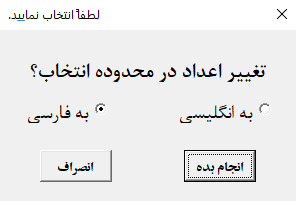
"به فارسی": با انتخاب این گزینه، اعداد انگلیسی موجود در محدوده انتخابشده به اعداد فارسی تبدیل میشوند؛ برای مثال: 12345 ← ۱۲۳۴۵.
"به انگلیسی": با انتخاب این گزینه، اعداد فارسی موجود در محدوده انتخابشده به اعداد انگلیسی تبدیل میشوند؛ برای مثال: ۱۲۳۴۵ ← 12345.
✅ پس از انتخاب گزینه موردنظر، تبدیل روی محدوده انتخابشده اعمال میشود و اعداد موجود در آن بخش، بدون نیاز به ویرایش تکتکِ اعداد، به شکل انتخابی شما درمیآیند.
📌 بنابراین اگر فقط بخشی از سند را انتخاب کرده باشید، تبدیل فقط در همان محدوده انجام میشود و سایر قسمتهای سند تغییر نمیکنند.
🚀 این روش به شما امکان میدهد در اسناد فارسی و انگلیسی، ظاهر اعداد را سریع و یکدست کنید؛ بدون اینکه مجبور باشید هر عدد را جداگانه پیدا و اصلاح کنید.
✨ مزایای این قابلیت
⚡ سریع: تبدیل تعداد زیادی عدد تنها با چند کلیک انجام میشود.
🎯 هدفمند: میتوانید فقط محدوده موردنظر خود را انتخاب کنید و از تغییر ناخواسته سایر بخشهای سند جلوگیری کنید.
🧹 یکدست: به شما کمک میکند شکل اعداد را در بخش موردنظر سند یکسان کنید.
🖱️ بدون ویرایش دستی: نیازی نیست اعداد را یکییکی انتخاب، حذف و دوباره تایپ کنید.
📚 مناسب برای اسناد فارسی و انگلیسی: بهخصوص در پایاننامهها، مقالات، گزارشها و اسناد دوزبانه که استفاده از شکل صحیح اعداد اهمیت دارد.
🧠 یک مثال ساده
فرض کنید بخشی از یک پایاننامه شامل این متن باشد:
نتایج آزمایش در سال 2025 و در 12 نمونه بررسی شد.
اگر بخواهید اعداد این بخش فارسی باشند، محدوده را انتخاب کرده و گزینه "به فارسی" را انتخاب میکنید:
نتایج آزمایش در سال ۲۰۲۵ و در ۱۲ نمونه بررسی شد.
🔄 برعکس، اگر بخواهید همین اعداد به شکل انگلیسی نمایش داده شوند، گزینه "به انگلیسی" را انتخاب میکنید:
نتایج آزمایش در سال 2025 و در 12 نمونه بررسی شد.
✨ در نتیجه، بهجای اصلاح دستی تکتک اعداد، تمام ارقام محدوده انتخابشده با یک عملیات سریع به شکل دلخواه شما تبدیل میشوند.